01
Un temporizador por panel
El secundario puede entrar en reposo visual mientras el principal sigue activo. Menos distracción y menos brillo inútil.
 Multi-Monitor Screensaver
RGCSOFTNET · Windows
Aquí verás cómo configurar la inactividad por pantalla, qué escena encaja en tu escritorio y qué hacer en los primeros minutos tras instalar desde Microsoft Store.
Aplicación publicada · ID 9NG54Q5V47GM
Por qué importa
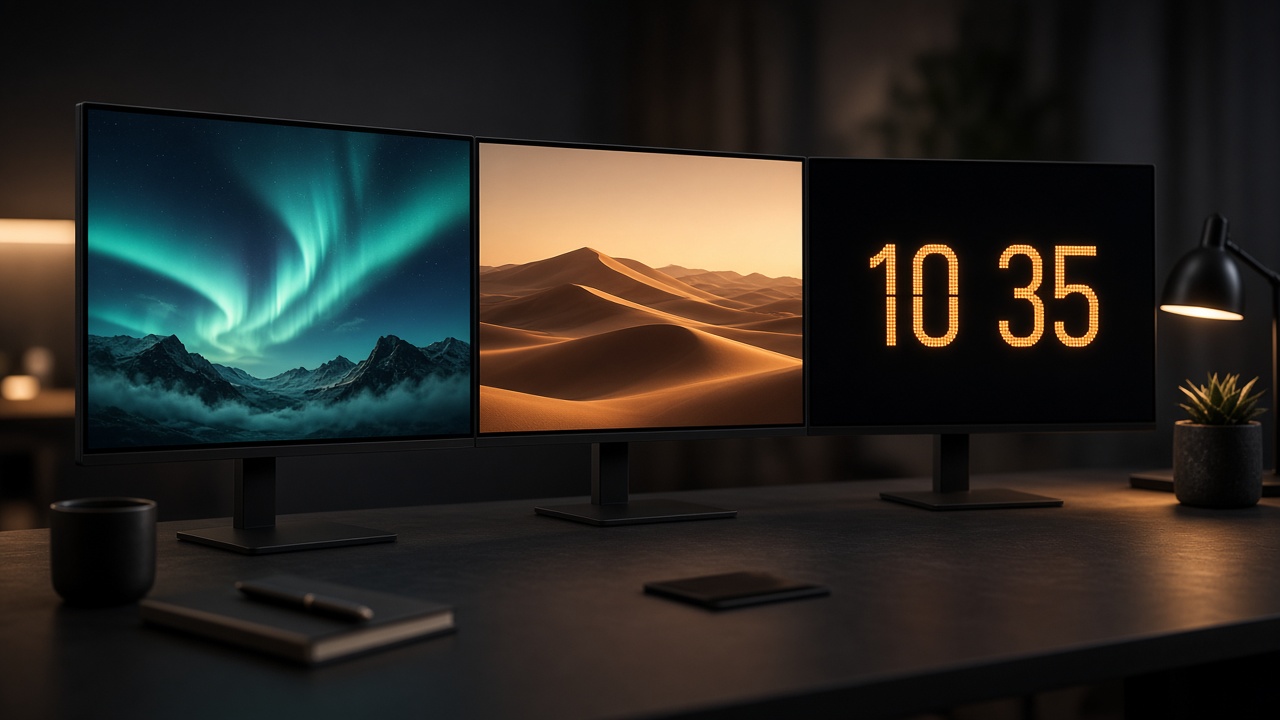
En un PC con dos o tres monitores, seguir tecleando en uno no debería dejar los demás con el mismo fondo congelado. Aquí el valor está en separar temporizadores y escenas.
El secundario puede entrar en reposo visual mientras el principal sigue activo. Menos distracción y menos brillo inútil.
Espacio o fotos para ambiente; reloj para mirar la hora de reojo; negro para descansar un OLED; .scr si prefieres lo clásico.
Configuras, cierras el panel a la bandeja y sigues trabajando. La ficha de la Store describe el producto; esta página ayuda a usarlo.
Escenarios reales
Elegir escena
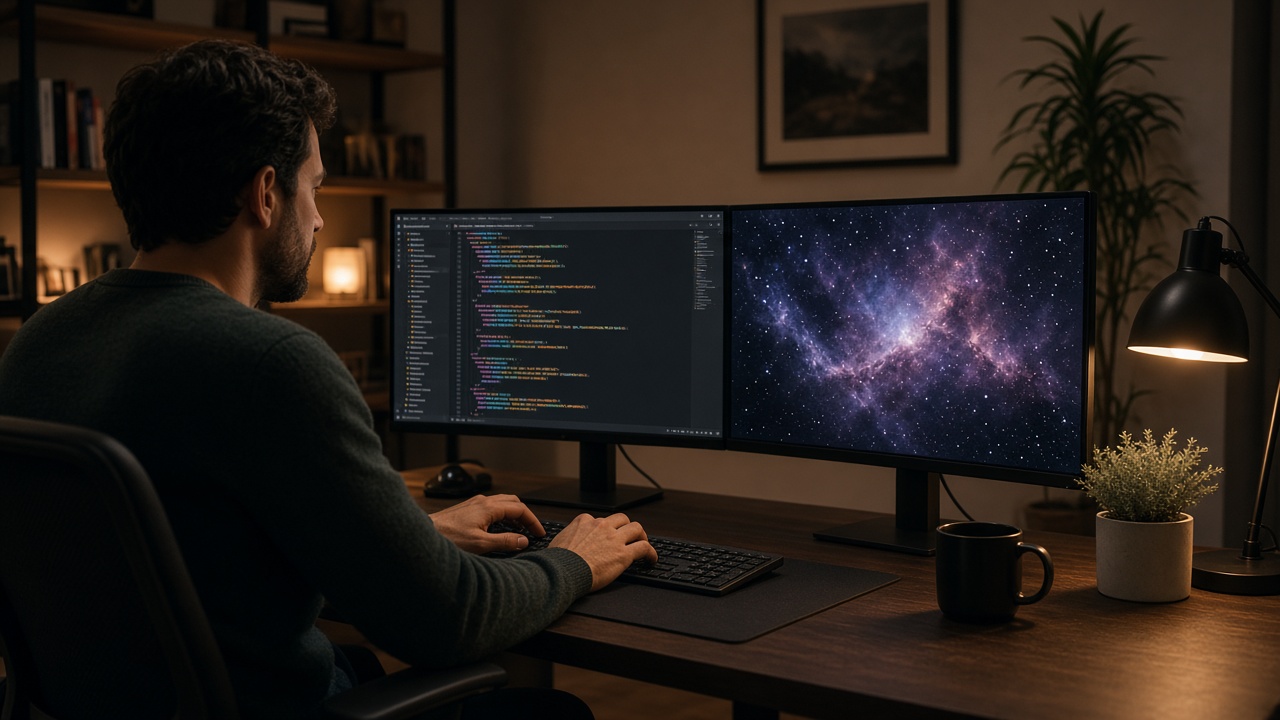
No hace falta activarlo todo. Empieza por una pantalla «decorativa» y deja el resto en negro o sin protector.

NASA o fondos anchos cuando hay red. La primera descarga queda en caché para no saturar la petición.
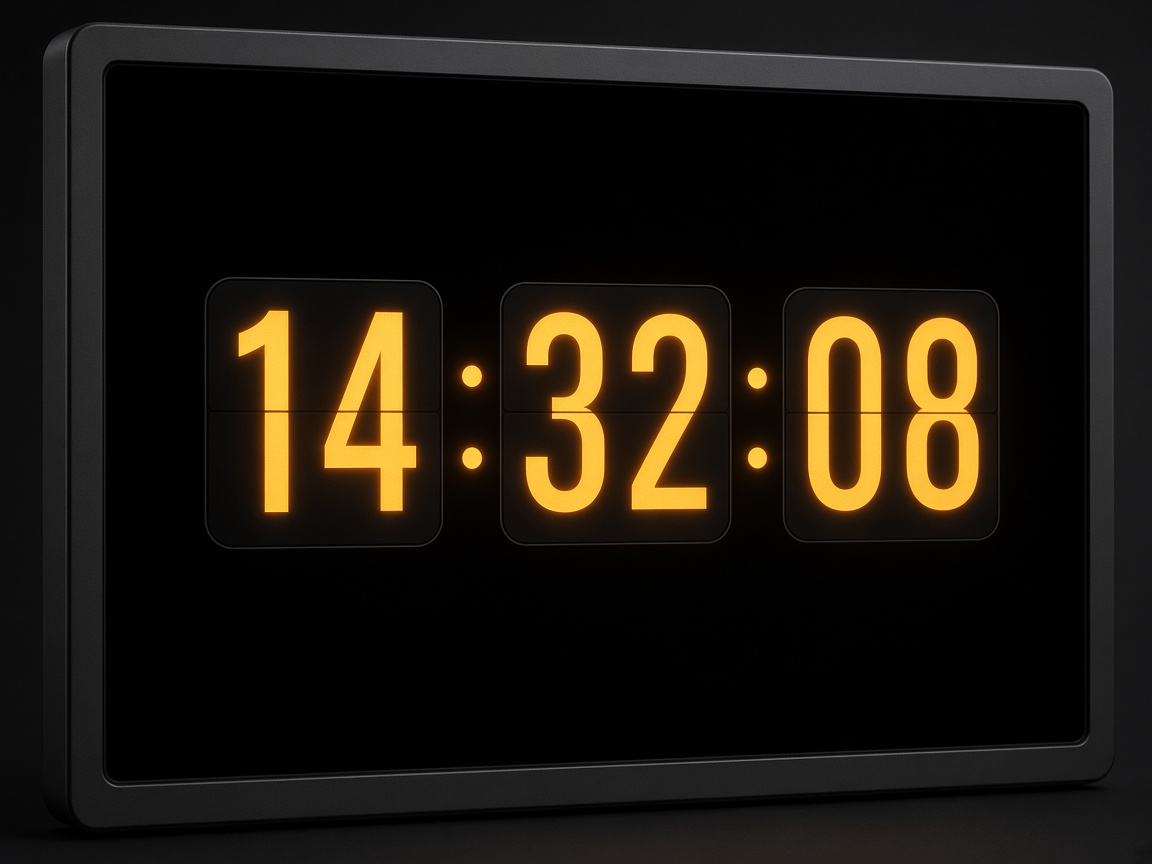
Lectura rápida en un panel lateral. Sin internet.
Tu carpeta. Ideal de viaje o sin Wi‑Fi.
Clásicos de Windows o silencio total del panel.
No hace falta poner una escena distinta en cada monitor. Empieza por uno y deja el resto en negro o sin protector.
Primeros pasos
Funciones y precios están en la ficha de Microsoft Store. Aquí tienes el orden recomendado para el primer día.
Desde Microsoft Store. Cierra el panel a la bandeja: la aplicación sigue vigilando la inactividad.
Si Windows sigue con el suyo, pelearán por las pantallas. Debe haber un solo dueño del reposo.
Activa el modo avanzado (segundos), asigna una escena al secundario y compruébala sin esperar minutos.
Cuando te guste el resultado, vuelve a minutos. Free cubre dos monitores; Pro, cuando crece el escritorio.
Preguntas útiles
Casi siempre: el protector nativo sigue activo, el tiempo de espera es demasiado alto o ese monitor está en «Ninguno». Vista previa confirma la escena al instante.
Remoto cuando quieres variedad con crédito en pantalla y puedes guardar caché. Local cuando viajas o quieres controlar del todo el material.
Tres pantallas o más, excepciones para no saltar encima de un vídeo o una presentación, o un solo protector extendido al escritorio virtual.
En Microsoft Store (9NG54Q5V47GM): descripción, capturas, precio Free/Pro y privacidad del paquete. Esta web orienta el uso; la Store cierra la compra.
Siguiente paso
Si ya tienes la aplicación, usa esta página para ideas de escena o para repasar la configuración.
Publicado por RGCSOFTNET · No afiliado a Microsoft Corporation.